哈爾濱網(wǎng)絡(luò)口碑推廣新選擇 惠創(chuàng)意在線口碑文化推廣公司的網(wǎng)絡(luò)文化經(jīng)營之道
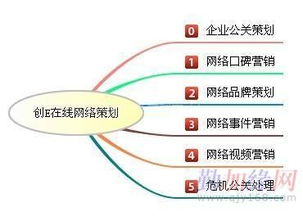
在數(shù)字化營銷日益重要的今天,網(wǎng)絡(luò)口碑推廣已成為企業(yè)品牌建設(shè)與市場拓展的關(guān)鍵一環(huán)。對于哈爾濱的企業(yè)來說,如何在眾多推廣公司中選出兼具創(chuàng)意與實效的合作伙伴,是一個值得深思的問題。本文將聚焦于哈爾濱網(wǎng)絡(luò)口碑推廣市場,探討惠創(chuàng)意在線口碑文化推廣公司如何通過網(wǎng)絡(luò)文化經(jīng)營助力品牌成長。
1. 網(wǎng)絡(luò)口碑推廣的重要性
網(wǎng)絡(luò)口碑是消費者在互聯(lián)網(wǎng)上對產(chǎn)品、服務(wù)或品牌的評價與分享,它直接影響潛在客戶的購買決策。良好的網(wǎng)絡(luò)口碑能夠提升品牌信任度、吸引流量并促進(jìn)轉(zhuǎn)化。哈爾濱作為東北地區(qū)的重要經(jīng)濟中心,本地企業(yè)亟需專業(yè)的網(wǎng)絡(luò)口碑推廣服務(wù),以在激烈的市場競爭中脫穎而出。
2. 惠創(chuàng)意在線口碑文化推廣公司的特色
惠創(chuàng)意在線口碑文化推廣公司以“文化賦能口碑”為核心理念,專注于將網(wǎng)絡(luò)文化元素融入口碑營銷中。其服務(wù)特色包括:
- 創(chuàng)意內(nèi)容策劃:結(jié)合哈爾濱的地域文化(如冰雪文化、歐陸風(fēng)情),打造具有本土特色的推廣內(nèi)容,增強用戶共鳴。
- 全渠道整合營銷:覆蓋社交媒體、論壇、短視頻平臺等多渠道,形成立體化的口碑傳播矩陣。
- 數(shù)據(jù)驅(qū)動優(yōu)化:通過實時監(jiān)測口碑?dāng)?shù)據(jù),動態(tài)調(diào)整推廣策略,確保效果最大化。
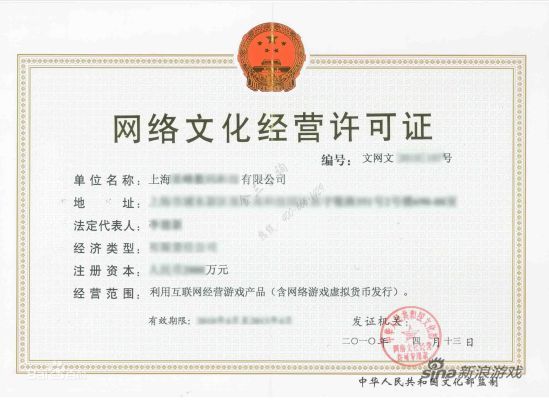
- 合規(guī)網(wǎng)絡(luò)文化經(jīng)營:嚴(yán)格遵守《網(wǎng)絡(luò)文化經(jīng)營許可證》等相關(guān)法規(guī),確保推廣內(nèi)容健康、合法,避免品牌風(fēng)險。
3. 網(wǎng)絡(luò)文化經(jīng)營的關(guān)鍵作用
網(wǎng)絡(luò)文化經(jīng)營不僅是法律要求,更是口碑推廣的基石。惠創(chuàng)意公司注重以下幾點:
- 內(nèi)容正能量導(dǎo)向:推廣內(nèi)容積極向上,符合社會主義核心價值觀,提升品牌社會形象。
- 文化融合創(chuàng)新:挖掘哈爾濱的獨特文化資源(如中央大街歷史、俄式建筑),將其轉(zhuǎn)化為網(wǎng)絡(luò)傳播素材,增加品牌故事性。
- 用戶互動參與:通過線上活動、話題挑戰(zhàn)等形式,激發(fā)用戶自發(fā)傳播,形成“自來水”口碑效應(yīng)。
4. 哈爾濱企業(yè)的選擇建議
對于哈爾濱本地企業(yè),選擇網(wǎng)絡(luò)口碑推廣公司時應(yīng)綜合考慮:
- 本地化經(jīng)驗:優(yōu)先選擇熟悉哈爾濱市場和文化背景的公司,如惠創(chuàng)意在線,以確保推廣策略接地氣。
- 創(chuàng)意與實效平衡:避免單純追求流量,注重口碑內(nèi)容的質(zhì)量與長期品牌價值。
- 合規(guī)性保障:確認(rèn)公司具備網(wǎng)絡(luò)文化經(jīng)營資質(zhì),避免因違規(guī)操作帶來的法律風(fēng)險。
###
在網(wǎng)絡(luò)營銷浪潮中,哈爾濱企業(yè)若想提升口碑影響力,惠創(chuàng)意在線口碑文化推廣公司以其創(chuàng)意與合規(guī)兼具的服務(wù)模式,提供了一個值得考慮的選擇。通過深耕網(wǎng)絡(luò)文化經(jīng)營,將本地特色與數(shù)字營銷相結(jié)合,企業(yè)不僅能贏得短期關(guān)注,更能構(gòu)建持久的品牌忠誠度。隨著網(wǎng)絡(luò)文化的不斷演進(jìn),專業(yè)化的口碑推廣將成為企業(yè)突圍的關(guān)鍵助力。
如若轉(zhuǎn)載,請注明出處:http://www.candymass.cn/product/61.html
更新時間:2026-06-19 15:38:50